Od 1. januára 2027 sa faktúry medzi podnikateľmi a voči verejnej správe budú v zákonom určenom rozsahu vystavovať a prijímať elektronicky, prostredníctvom certifikovaného poskytovateľa doručovacej služby — tzv. digitálneho poštára. Platitelia DPH ich budú vyhotovovať aj prijímať, neplatitelia DPH ich musia vedieť aspoň prijať. Tento návod vás prevedie celým postupom: najprv výberom poštára na Portáli finančnej správy, potom založením a nastavením konta v Archiles.
Postup má dve časti a dá sa zvládnuť na jedno posedenie. Prvú robíte na Portáli finančnej správy, druhú u nás.
Na Portáli finančnej správy oznámite, že vaším digitálnym poštárom bude Archiles. Finančná správa nám potom pošle vaše overené identifikačné údaje.
Približne 10 minút · samotný výber poštára
Prejsť na časť A →Založíte si konto, potvrdíte registráciu z e-mailu, doplníte údaje firmy a zapnete eFaktúru. Potom už len prijímate a odosielate e-faktúry.
Približne 15 minút
Prejsť na časť B →Časy sú orientačné a nezahŕňajú prípravu — overenie postavenia z pohľadu DPH a dohodu s účtovníkom či dodávateľom softvéru, ktorých trvanie závisí od nich.
Finančnej správe oznámite, ktorý certifikovaný poskytovateľ doručovacej služby bude za vás doručovať e-faktúry. Robí sa to raz, vo webovej aplikácii na Portáli finančnej správy, a trvá to niekoľko minút.
Skôr než začnete, potrebujete tri veci:
Bez týchto troch vecí sa proces nedá dokončiť
Predtým, než si poštára vyberiete, sa vyplatí ujasniť si dve veci a naplánovať jeden rozhovor. Finančná správa to uvádza ako odporúčané kroky prípravy na rok 2026.
Platiteľ DPH bude pri zákonom určených tuzemských dodaniach musieť e-faktúry vyhotovovať, odosielať aj prijímať. Neplatiteľ DPH ich vyhotovovať nemusí, ale musí si zabezpečiť, aby ich vedel prijať od svojich dodávateľov.
Na výber sú tri cesty: existujúci účtovný alebo fakturačný softvér, ktorý eFaktúru podporuje; samostatná aplikácia digitálneho poštára pre menší počet faktúr; alebo riešenie „všetko v jednom“, kde dodávateľ softvéru je zároveň digitálnym poštárom.
Preberte to s účtovníkom a dodávateľom softvéru
Overte si u nich najmä to, či váš systém bude podporovať štruktúrovaný formát XML podľa európskej normy EN 16931, či bude prepojený s digitálnym poštárom, odkedy bude funkcionalita dostupná, ako sa budú faktúry automaticky načítavať a párovať, ako bude riešená archivácia a aké prístupy dostane externý účtovník. Ak vediete účtovníctvo externe, dohodnite si aj to, kto bude e-faktúry prijímať, kontrolovať a zaúčtovať.
Prehľad poskytovateľov a dodávateľov účtovného softvéru nájdete na info-efaktura.sk a na digitalnipostari.sk.
Otvorte aplikáciu pre výber certifikovaného poskytovateľa doručovacej služby. Zobrazí sa obrazovka Zoznam certifikovaných poskytovateľov doručovacej služby a ich sprostredkovateľov. Zoznam je verejný — vidíte ho aj bez prihlásenia.
Archiles nájdete v zozname pod ID 27. Na jeho riadku stlačte Výber. Zobrazia sa detailné údaje poskytovateľa a sprostredkovateľa — obchodné meno, krajina, e-mail a telefón. Skontrolujte ich a stlačte Pokračovať.
Aplikácia vás vyzve na prihlásenie tým istým účtom, akým sa prihlasujete do Osobnej internetovej zóny. Na obrazovke Spôsoby prihlásenia sa do portálu FS vyberte jednu z dvoch možností:
Pri prvom použití sa zobrazí obrazovka Potvrdenie prístupu. Aplikácia žiada prístup k vašej identifikácii, k zoznamu subjektov (DIČ, IČO, obchodné meno, adresa) a k výberu subjektu (právny titul konania, rozsah oprávnení). Stlačte Pokračovať — bez potvrdenia sa v procese nedá pokračovať. Udelené súhlasy si vždy môžete spravovať v Osobnej internetovej zóne v časti Profil používateľa.
Prihlasujete sa cez slovensko.sk a nemáte účet na PFS?
Aplikácia vás upozorní, že zadaný používateľský účet neexistuje. Najprv si ho vytvorte registráciou na Portáli finančnej správy, potom sa vráťte sem.
Na obrazovke Výber daňového subjektu vyberte z ponuky subjekt, za ktorý konáte. Po výbere sa automaticky doplnia jeho údaje: IČO, DIČ, ulica, číslo, PSČ a obec. Stlačte Pokračovať.
Subjekt musí mať oznámené DIČ
Ak vyberiete subjekt bez prideleného a oznámeného DIČ, aplikácia zobrazí chybu a proces sa zastaví. V takom prípade najprv vyriešte oznámenie DIČ, prípadne zvoľte iný subjekt.
Na obrazovke Kontaktné údaje daňového subjektu sú obchodné meno a DIČ už predvyplnené. Vy doplníte Email a Telefón — obe polia sú povinné a kontroluje sa ich formát. Telefón zadajte v medzinárodnom formáte, teda +421 yyy xxx xxx, pri mobilnom čísle +421 9yy xxx xxx.
Na tieto údaje sa vám ozveme
Práve tento e-mail a telefón nám Finančná správa odošle spolu s vašimi overenými identifikačnými údajmi. Zadajte adresu, ktorú naozaj čítate.
Odpíšte si tiež presné znenie predvyplneného obchodného mena a DIČ. Rovnaké hodnoty budete potrebovať v kroku 3 časti B — ak sa rozídu, žiadosť sa nespáruje.
Na obrazovke Povolenie pre poskytnutie údajov subjektu udeľujete aplikácii povolenie, aby vaše údaje poskytla vybranému sprostredkovateľovi doručovacej služby. Stlačte Povoliť. Ak stlačíte Odmietnuť, proces sa ukončí a poštár sa nevyberie.
Nasleduje obrazovka Odoslanie údajov subjektu so sumárom všetkého, čo sa odošle — údaje subjektu, sprostredkovateľa a poskytovateľa. Skontrolujte ich a stlačte Pokračovať.
Vybrali ste toho istého poštára už v minulosti?
Zobrazí sa Upozornenie na duplicitný výber. Nie je to chyba — ak chcete žiadosť odoslať znova, napríklad preto, že sa vám nikto neozval, stlačte Pokračovať.
Zobrazí sa záverečná obrazovka Potvrdenie odoslania. Tým je časť A hotová. Do schránky správ v Osobnej internetovej zóne vám príde správa Odoslanie žiadosti pre výber certifikovaného poskytovateľa doručovacej služby. Odoslanú žiadosť si viete skontrolovať v časti Informácie o subjekte → Prehľad žiadostí pre PDS.
Zapnite si e-mailové notifikácie
Upozornenie na novú správu nie je zapnuté automaticky. V Osobnej internetovej zóne kliknite na dlaždicu Profil používateľa, zvoľte Nastavenie notifikácií a v sekcii Iné zaškrtnite Odoslanie žiadosti pre PDS aj Neúspešné odoslanie webhook. Voľbu potvrďte tlačidlom Uložiť.
Neozval sa vám nikto?
Súčasťou procesu je e-mail a webová notifikácia (webhook) odoslaná poskytovateľovi. Ak sa odoslanie webhooku nepodarí, dostanete o tom správu do schránky v OIZ. Ak vás v najbližších dňoch nikto nekontaktuje, odošlite žiadosť znova, alebo zavolajte na call centrum finančnej správy 048/4317 222. Ozvať sa môžete aj priamo nám.
Oficiálne dokumenty k tejto časti
Kým Finančná správa spracuje vašu žiadosť, môžete si založiť konto a pripraviť si ho. Registrácia je bezplatná a nič nevyžaduje dopredu.
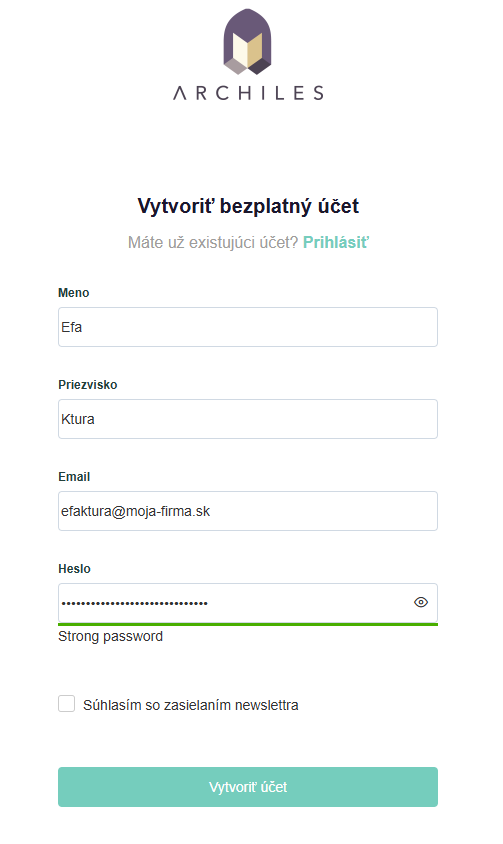
Otvorte registračný formulár a vyplňte štyri údaje: Meno, Priezvisko, E-mail a Heslo. Voliteľne si môžete zapnúť zasielanie noviniek.
Požiadavky na heslo
Heslo musí mať 8 až 30 znakov a obsahovať aspoň jedno malé
písmeno, jedno veľké písmeno, jednu číslicu a jeden špeciálny znak
(napríklad ! @ # $ % ^ & * ( ) _ +). Formulár heslo
skontroluje ešte pred odoslaním.
Po odoslaní formulára sa zobrazí obrazovka s potvrdením registrácie a na zadanú adresu vám príde e-mail s predmetom Archiles – Potvrdenie registrácie. Kliknite v ňom na tlačidlo Aktivovať účet a prejsť do služby.
Kliknutím na odkaz sa naraz stane niekoľko vecí:
Následne dostanete druhý e-mail, Archiles – Vitajte v systéme, s tipmi na prvé kroky.
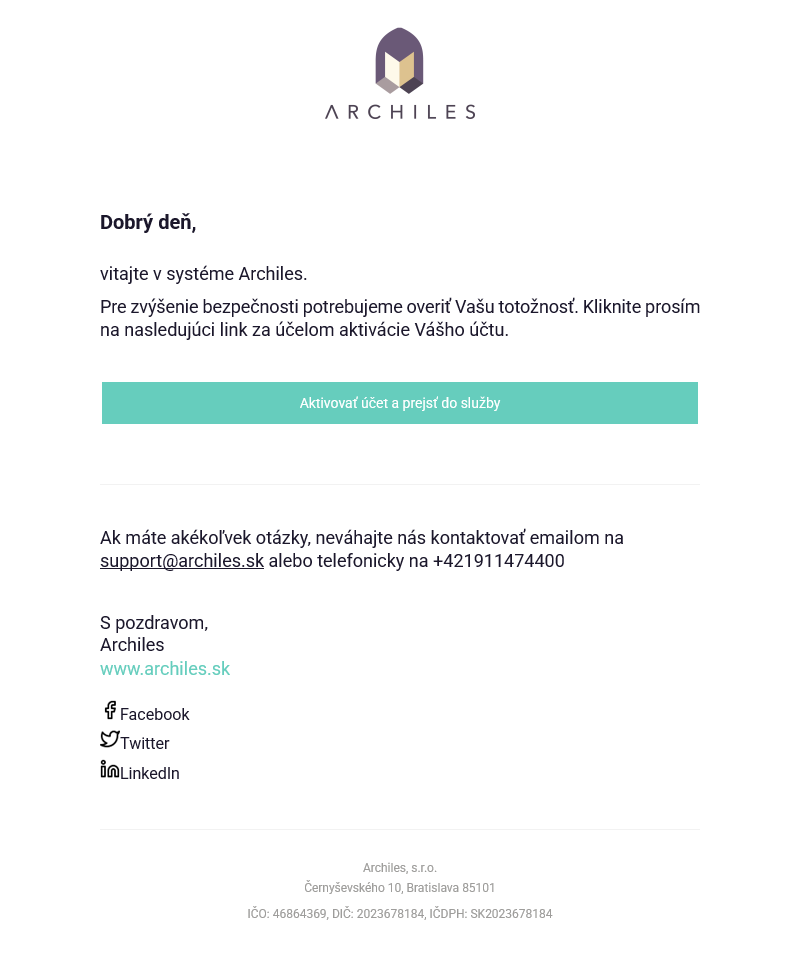
E-mail neprišiel?
Skontrolujte priečinok s nevyžiadanou poštou a či ste v adrese neurobili preklep. Bez kliknutia na aktivačný odkaz konto nevznikne, takže sa dá jednoducho zaregistrovať znova. Ak to nepomôže, napíšte nám a pomôžeme vám.
Po prihlásení prejdite do Nastavenia → Základné a doplňte údaje firmy: Obchodné meno, IČO, DIČ, IČ DPH a adresu sídla (ulica, číslo, PSČ, obec, krajina). Zaškrtnite Platiteľ DPH, ak ním ste, a nastavte účtovnú krajinu, menu a účtovný softvér, do ktorého budete exportovať.
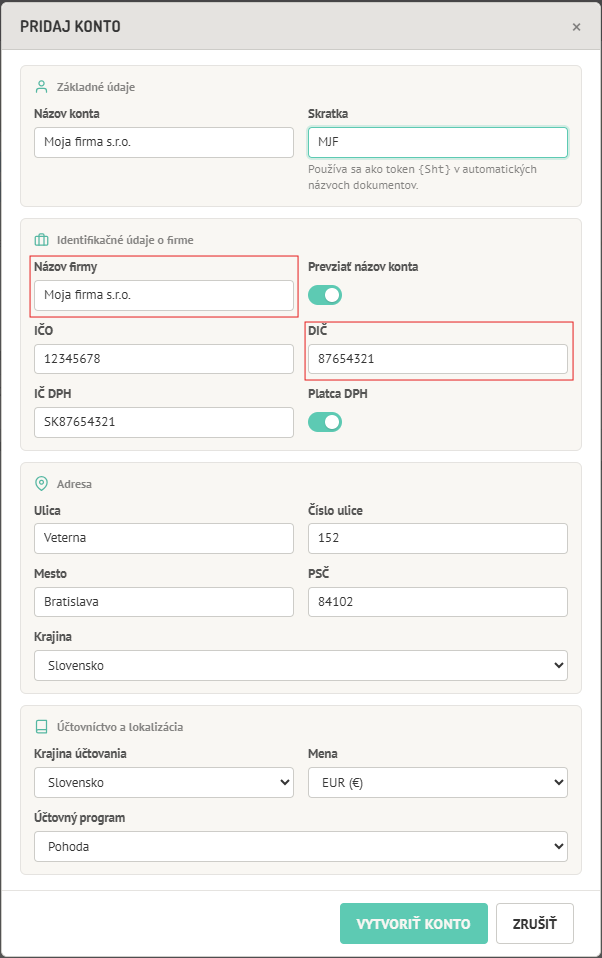
Toto je najdôležitejší krok celého návodu
DIČ a obchodné meno tu musia byť totožné s tým, čo je vedené na Portáli finančnej správy. Vaše Peppol konto zakladáme presne z týchto údajov a párujeme ho so žiadosťou, ktorú nám Finančná správa poslala v časti A. Ak sa údaje rozchádzajú, žiadosť sa nespáruje a e-faktúry nezačnú chodiť.
V Nastavenia → EFaktúra nájdete dve nastavenia:
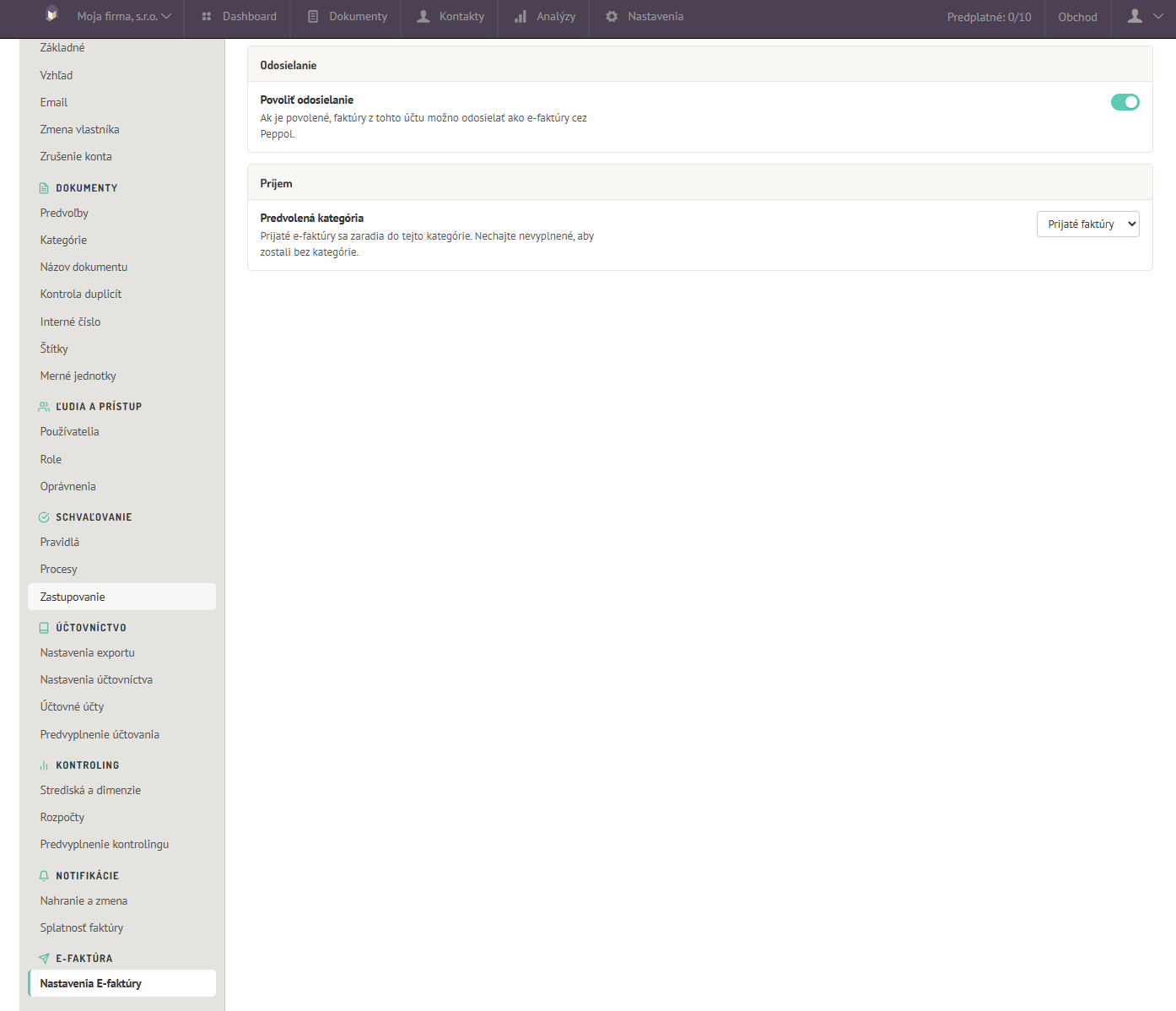
Založte si kategóriu ešte pred prvou faktúrou
V rozbaľovacom zozname sa zobrazia len kategórie určené pre prijaté faktúry. Ak je zoznam prázdny, najprv si takú kategóriu vytvorte — prijaté e-faktúry sa vám potom budú radiť samé.
V Nastavenia → Ľudia pozvete do konta ďalších používateľov zadaním ich e-mailovej adresy. Pozvanému príde e-mail s pozvánkou; kliknutím ju prijme. Ak ešte konto v Archiles nemá, systém ho rovno prevedie registráciou a po jej dokončení získa prístup automaticky.
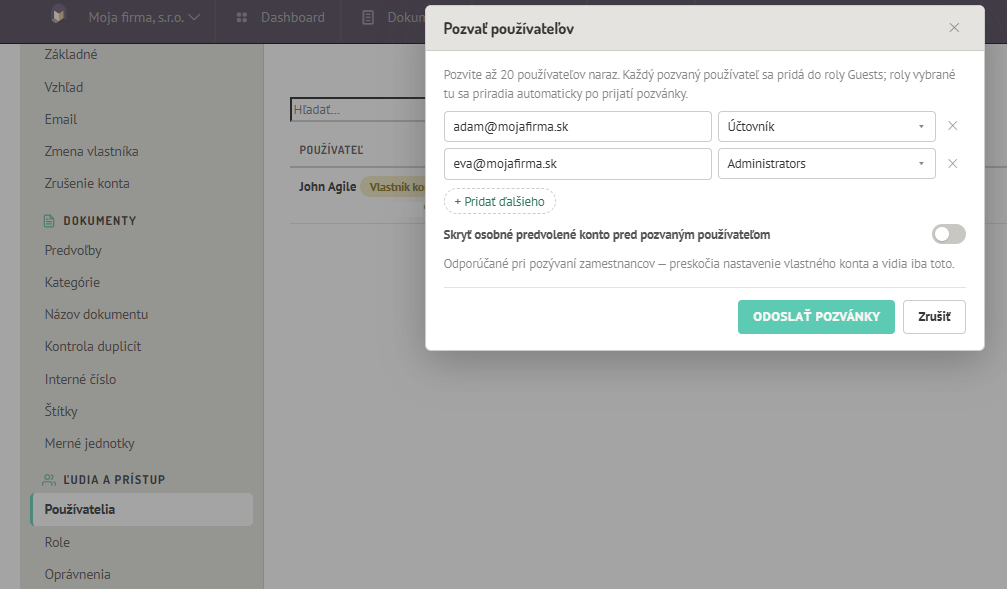
Ak vám účtovníctvo vedie externý účtovník, toto je miesto, kde mu dáte prístup — nemusíte mu posielať doklady e-mailom.
Poslednú časť nerobíte vy. Keď nám z Finančnej správy dorazí vaša žiadosť z časti A, zaregistrujeme vaše konto do siete Peppol — z údajov, ktoré ste zadali v nastaveniach konta (krok 3) — a spárujeme ich so žiadosťou od Finančnej správy. Sprevádzkovanie vám potom potvrdíme.
Od tej chvíle prijímate a odosielate e-faktúry priamo v Archiles. Registráciu do Peppolu si nikde nezakladáte sami a nepotrebujete na ňu žiadne ďalšie prihlasovacie údaje.
Zhrnutie: čo ste práve dosiahli
Finančná správa vie, kto je váš digitálny poštár. My máme vaše overené identifikačné údaje a vaše konto je nastavené. Ste pripravení na povinnú elektronickú fakturáciu od 1. januára 2027 — a môžete si ju dobrovoľne vyskúšať už teraz.
Zmluvný základ služby
Registráciou do systému eFaktúra používateľ súhlasí s platnými Všeobecnými obchodnými podmienkami (VOP), ktoré tvoria zmluvný základ pre poskytovanie služieb eFaktúry.
Pri komplexnejších integráciách a implementáciách je po dohode možné uzatvoriť so zákazníkom individuálnu Master Service Agreement (MSA), ktorá zohľadňuje jeho špecifické požiadavky a podmienky spolupráce.
Áno, ale v menšom rozsahu. E-faktúry nebudete musieť vyhotovovať, musíte si však zabezpečiť, aby ste ich vedeli prijať od dodávateľov, ktorým povinnosť vystaviť ich vznikne. V praxi ide napríklad o faktúru za firemný telefón, energie alebo nákup tovaru. Platí to bez ohľadu na to, ako málo faktúr mesačne dostávate.
Výber digitálneho poštára je vaša vec — robí sa za daňový subjekt na Portáli finančnej správy. S účtovníkom si ale vopred dohodnite praktický postup: kto e-faktúry prijíma, kto ich kontroluje, kto zaúčtuje a ako sa budú medzi vami odovzdávať. V Archiles mu na to dáte prístup v Nastavenia → Ľudia, takže pracujete nad tými istými dokladmi.
Áno, a odporúčame to. Dobrovoľné zapojenie je možné už v roku 2026. Overíte si tým pripravenosť svojich systémov, nastavíte interné procesy a prístupy pre účtovníka a vyskúšate si prijímanie aj odosielanie e-faktúr v praxi — bez tlaku termínu. Postup je pritom presne ten istý ako v tomto návode.
Nie. Ak za ten istý subjekt vyberiete toho istého sprostredkovateľa znova, aplikácia zobrazí Upozornenie na duplicitný výber a nechá vás pokračovať. Opakované odoslanie žiadosti je práve odporúčaný postup v prípade, že sa vám poskytovateľ neozval.
Nie. Povinná elektronická fakturácia sa vzťahuje na vzťahy medzi podnikateľmi (B2B) a medzi podnikateľmi a verejnou správou (B2G). Faktúr voči spotrebiteľom — občanom (B2C) — sa netýka. Tí budú faktúry dostávať tak ako doteraz, napríklad e-mailom, poštou alebo cez zákaznícky portál.
Súčasťou procesu je e-mail a webová notifikácia odoslaná poskytovateľovi. Ak sa notifikáciu nepodarí doručiť, Finančná správa vám o tom pošle správu do schránky v Osobnej internetovej zóne. V takom prípade odošlite žiadosť znova podľa krokov 1–5, prípadne zavolajte na call centrum finančnej správy 048/4317 222. Najrýchlejšie to však vyriešime, ak sa ozvete priamo nám.
Tento návod vychádza z oficiálnych dokumentov Finančnej správy. Ak potrebujete detail, ktorý tu nie je, hľadajte ho tu.
Registrácia je bezplatná a zaberie pár minút. Konto si môžete pripraviť aj predtým, než na Portáli finančnej správy dokončíte výber poštára.


